


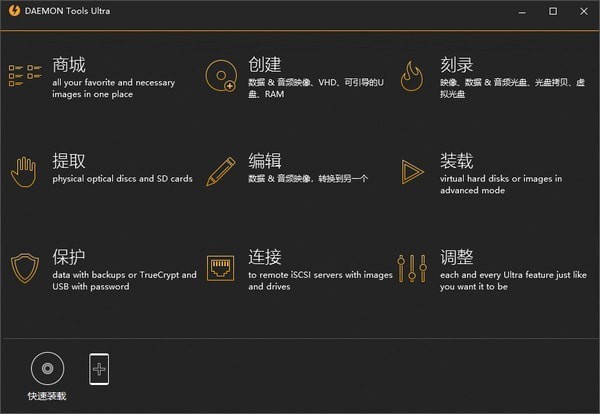

DAEMON Tools Ultra中文版,作为一款卓越的映像制作工具,能够轻松创建、提取及挂载光盘映像文件。该软件兼容ISO、MDX和MDS等多种格式,实现高效便捷的虚拟驱动器挂载,无需实体光盘即可直接访问内容。立即下载DAEMON Tools Ultra中文版,体验其强大功能。
安装教程
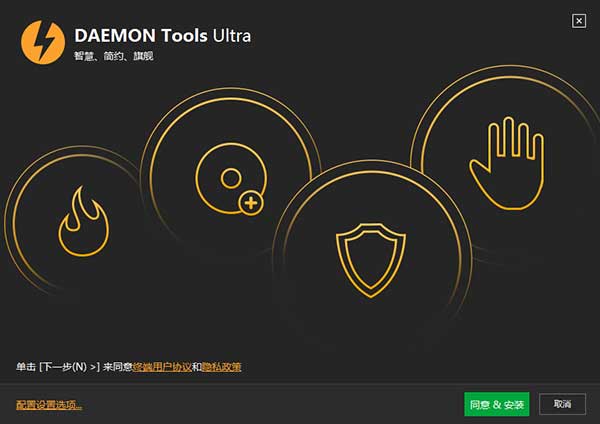
1、下载并解压数据包,双击“DAEMONToolsUltra.exe”,点击“同意”以继续。
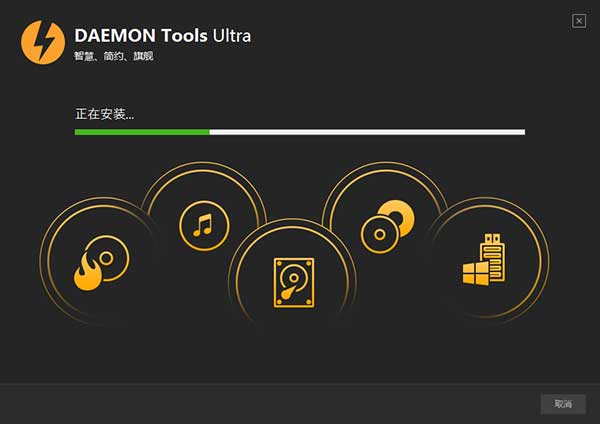
2、耐心等待软件安装完成。

3、安装完毕后,点击“关闭”。

如何挂载映像文件?
以下是挂载映像文件的步骤:
启动DAEMON Tools Ultra。
在主界面上,选择“快速安装”选项卡。
点击“添加图像”按钮。
在弹出的对话框中,浏览并选择要挂载的映像文件。
在“指定目标”下拉菜单中,选择一个可用的虚拟驱动器。
点击“挂载”按钮,软件将加载映像文件至所选虚拟驱动器。
如何创建可引导的虚拟光盘?
以下是创建可引导虚拟光盘的步骤:
启动DAEMON Tools Ultra。
在主界面上,选择“刻录映像”选项卡。
点击“添加图像”按钮,选择引导映像文件。
在“高级选项”部分,设置适当的参数,如写入速度和驱动器。
点击“开始”按钮,软件将开始创建可引导的虚拟光盘。
创建完成后,即可使用新创建的可引导光盘。
软件特色
1、在MBR + BIOS模式下为Linux创建可引导USB启动。
2、在本地网络连接中尝试使用catch优化文件传输。
3、选择要捕获的网络,适用于Android的背景模式。
4、使用catch浏览远程设备,适用于iOS平台。
软件功能
1、创建、转换、安装图像,随时使用。
2、支持所有现代图像文件类型、虚拟硬盘、ZIP和RAR存档。
3、使用高级选项将图像、数据或音频内容刻录至物理光盘。
4、复制受保护的光盘。
5、创建虚拟硬盘,制作可写虚拟设备。
6、使用在iSCSI目标上共享的远程光纤和USB设备。
7、创建适用于Windows、Linux和Raspberry Pi OS的恢复USB记忆棒。
8、创建RAM磁盘。
9、烧毁受保护的USB记忆棒。
10、创建和安装TrueCrypt映像。
11、创建和定制备份任务。
12、使用Catch在PC或移动设备间通过本地无线网络传输文件。
13、浏览本地无线网络中PC或移动设备的文件和文件夹。







