




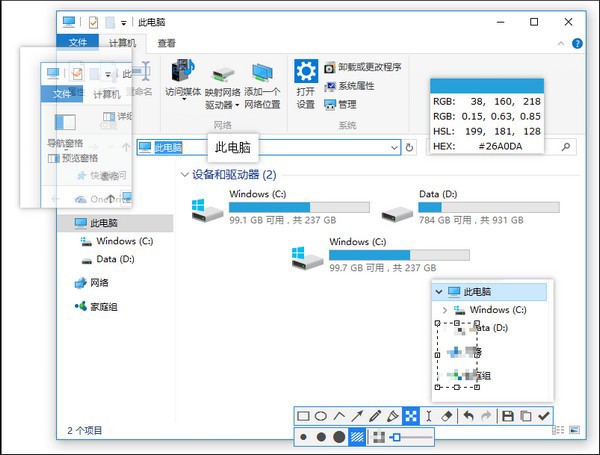
Snipaste免费版是一款创新的桌面截图工具,用户可以利用它迅速截取屏幕内容,并支持将剪贴板中的文字、色值等信息转换为悬浮贴图。该软件允许用户对贴图进行自由缩放、旋转和透明度调整,鼠标穿透模式确保贴图常驻桌面而不影响操作。此外,软件还能自动识别界面元素和标注重点,提升信息展示和工作参考的效率。立即下载Snipaste免费版,体验高效便捷的截图功能!
如何设置截图快捷键
1、在任务栏右击选择“设置”。
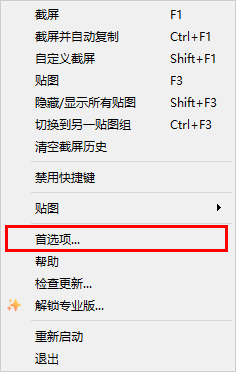
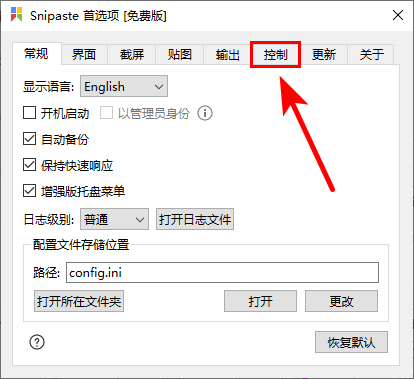
2、进入“控制栏目”。
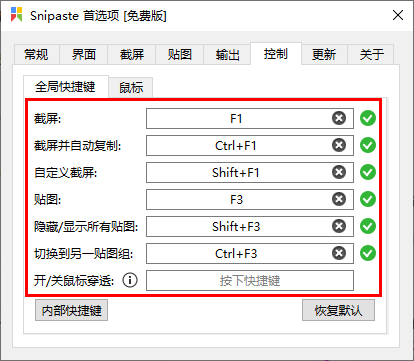
3、根据需求自定义快捷键。
软件特色
1、将图片设为窗口并置顶显示。
2、贴图窗口支持旋转、缩放、半透明、鼠标穿透。
3、精确控制截图范围。
4、提供截图记录回放功能。
5、取色后,可将颜色以贴图形式展示。
6、将普通纯文本转换为图片。
7、内置马克笔、马赛克、高斯模糊、橡皮擦等工具。
8、自定义主题色,通知栏图标也可个性化设置。
Snipaste如何固定大小截图?
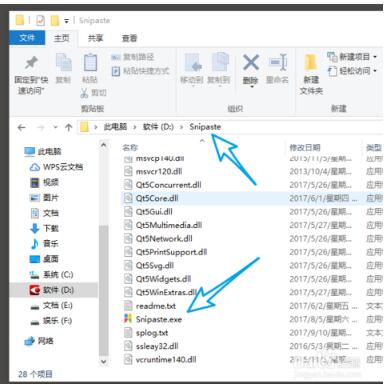
1、定位至Snipaste安装路径,默认位置为C盘。复制安装路径地址。
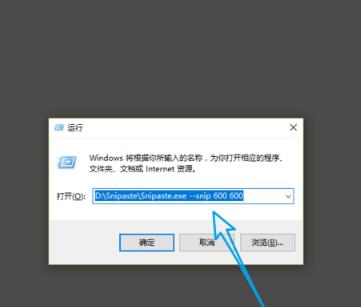
2、使用Windows + R键打开运行对话框,输入路径地址及所需截图尺寸。
常用快捷键
一、截图按键命令
Ctrl + A 设置截屏区域为全屏
Ctrl + ↑ ← ↓ → 将截屏区域相应边界扩大1像素
Shift + ↑ ← ↓ → 将截屏区域相应边界缩小1像素
Ctrl + T 直接将截图贴到屏幕
Enter 复制截图并退出截屏
Esc 中止截屏
二、贴图按键命令
1 将贴图顺时针旋转90度
2 将贴图逆时针旋转90度
3 水平翻转贴图
4 垂直翻转贴图
Ctrl + 鼠标滚轮 或 Ctrl + +/- 增加/减少贴图的透明度
Esc 隐藏标注工具条或关闭贴图窗口
Shift + Esc 销毁贴图窗口
Ctrl + Shift + C 复制纯文本(如果该贴图是由文本转换而来)
Ctrl + V 以剪贴板中的内容替换该贴图 (>= v1.12)
Ctrl + Shift + P 打开首选项对话框
三、通用
Alt 显示放大镜
Shift 放大镜可见时,切换颜色格式
C 放大镜可见时,复制颜色值
W S A D 将鼠标指针移动1像素
↑ ← ↓ → 非编辑状态下,将截屏区域/贴图窗口移动1像素
空格键 显示/隐藏标注工具条
Ctrl + Z 撤销上一次标注(可以再恢复)
Ctrl + Shift + Z 移除所有标注(无法再恢复)
Ctrl + C 复制图像
Ctrl + Y 恢复下一个标注
Ctrl + S 将图像保存为文件
Ctrl + Shift + S 保存图像到快速保存目录
Ctrl + P 发送图像到打印机
鼠标右键单击 结束对当前标注的编辑
鼠标滚轮或 1/2 调整画笔粗细(编辑模式时) (>= v1.13)







