


Nomad是一款业界领先的建模软件,致力于为用户提供全面的建模资源服务,确保建模流程的顺畅与高效。软件内置了多种专业工具,经过精心整理与分类,便于用户迅速定位并使用所需功能。Nomad还具备一键优化作品的能力,显著提升作品的整体质量。在色彩选择方面,软件提供了丰富的资源,用户可轻松实现一键选色。此外,Nomad支持一键套用各类发型功能,助力用户轻松打造理想发型。
Nomad的核心优势在于大幅提高用户的工作效率。利用该软件进行建模,用户能以更高效的方式完成工作任务。同时,软件提供了完善的作品管理功能,用户可对作品进行全面监控与管理。亮度微调功能允许用户对细节进行精准调整,而一键锐化处理则让作品形象更加鲜明。综上所述,Nomad是一款功能强大、操作便捷的建模软件,值得用户信赖。
软件特色
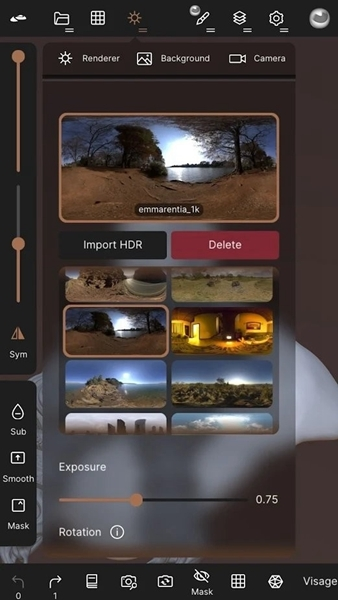
1、专业建模资源,为用户建模提供全面支持。
2、工具集成,应用内整理汇总了建模所需各类工具。
3、作品优化,一键优化处理,提升作品整体质量。
4、色彩选择,内置丰富色彩资源,一键快速选择。
5、发型设计,支持一键套用多种发型功能。
软件优势
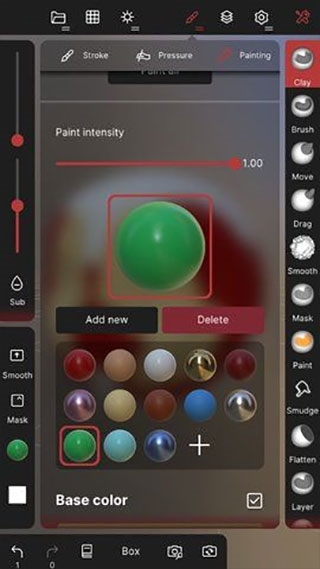
1、移动壁纸资源丰富,涵盖高清静态与动态壁纸。
2、所有壁纸均为高清,满足用户对高品质壁纸的需求。
3、提供免费动态气泡壁纸资源,无需额外费用。
4、移动版本多样化,满足用户对各类壁纸材料的选择。
5、支持联系人专属来电动画,增强通话体验。
软件亮点
1、效率提升,通过Nomad建模,显著提高工作效率。
2、作品管理,全面管控作品服务信息。
3、亮度微调,支持对亮度等细节进行精准调整。
4、全面锐化,一键锐化处理,使作品形象更加鲜明。
如何切换至中文界面
Nomad是一款易于使用的手机建模软件,但部分用户可能发现初始界面为英文。以下为中文界面切换方法:
1、启动建模软件,默认为英文界面。点击屏幕左上角按钮进入设置。
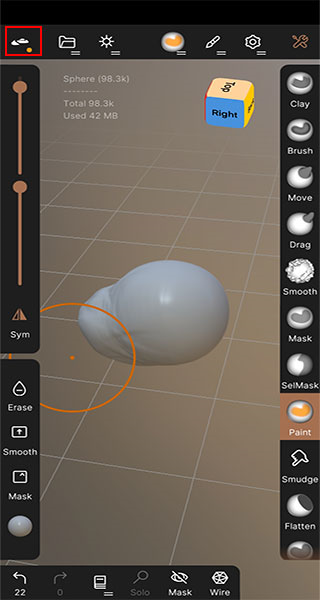
2、在设置界面下滑,找到“language”选项。
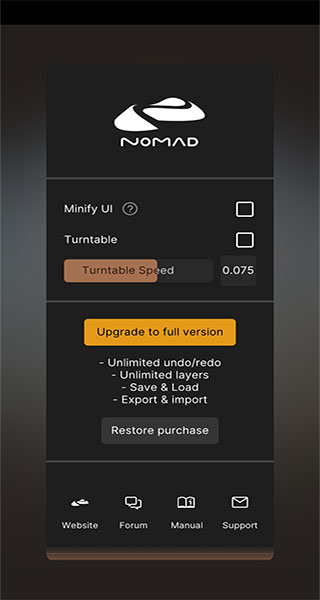
3、点击“Chinese”切换至中文界面。
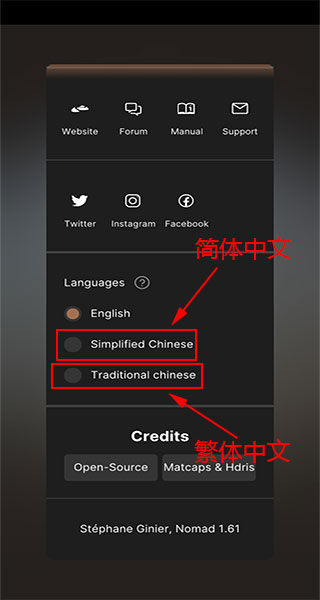
4、点击屏幕任意位置,软件界面将切换至中文。
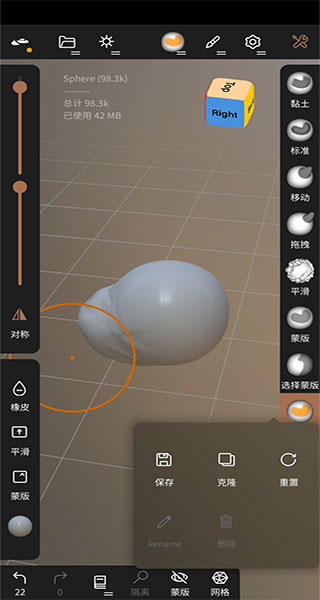
如何进行上色处理
Nomad不仅能够方便地建立模型,还能进行上色处理。以下为上色方法示例:
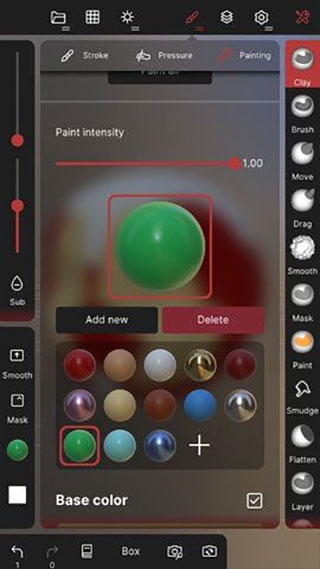
1、打开软件,创建一个球体模型。
2、选中球体,指定新材质,如兰伯特材质,并上色。
3、在材质球属性中,用户可自行调整颜色、透明度等参数。
4、调整透明度后,可对比渲染效果,差异明显。
如何删除建模作品
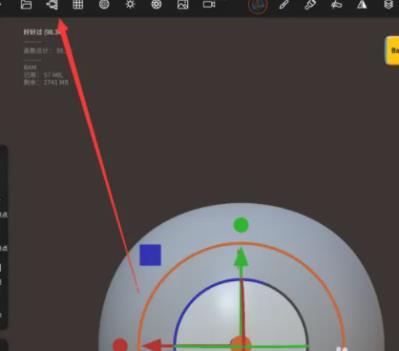
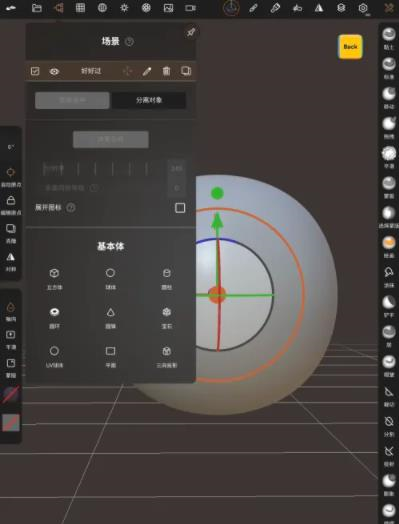
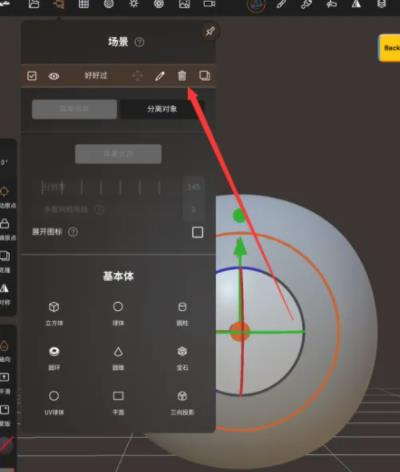
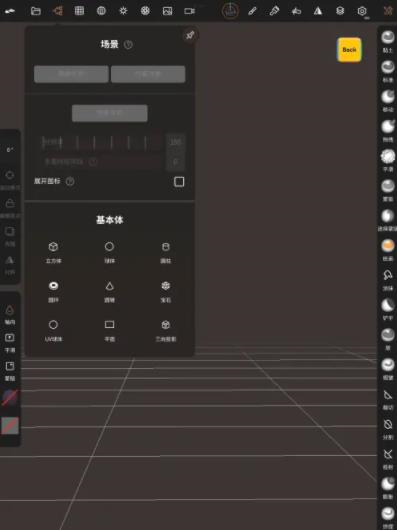
启动Nomad软件,按照以下步骤删除模型:
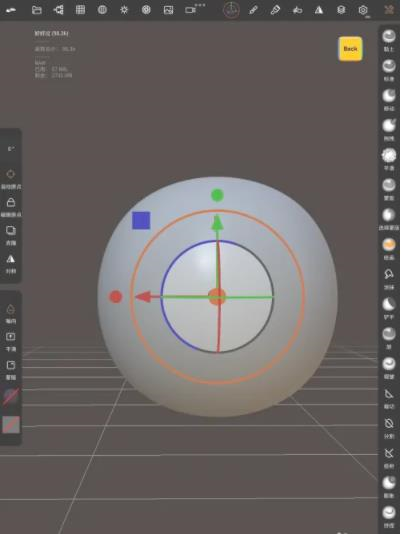
点击“场景”标志,选择垃圾桶图标删除模型。
虚拟服饰制作教程
以下为使用Nomad制作虚拟服饰的步骤:
1、拍摄一张照片。
2、打开Nomad,创建一条裙子模型。
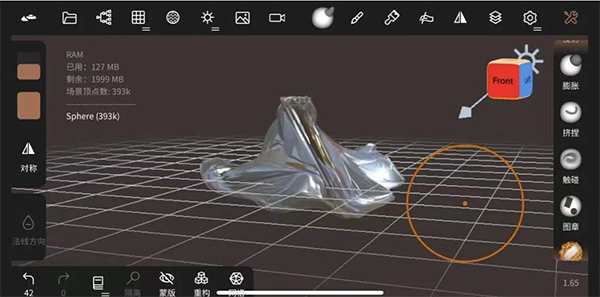
3、根据照片角度调整裙子视角,添加灯光,导出PNG格式,选择透明背景。
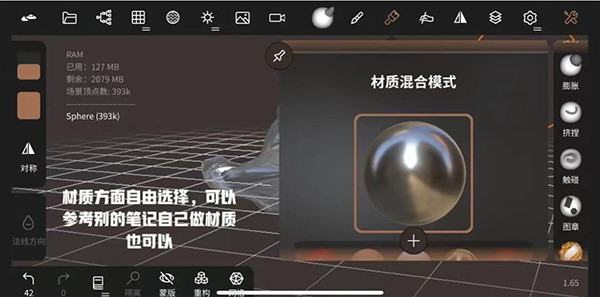
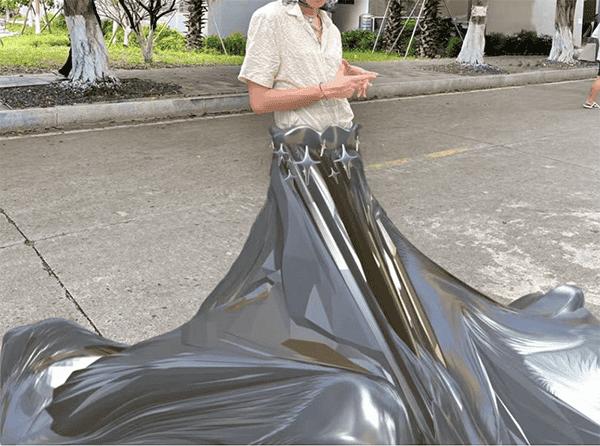
4、导入图片编辑软件,使用贴纸工具粘贴裙子,调整细节。
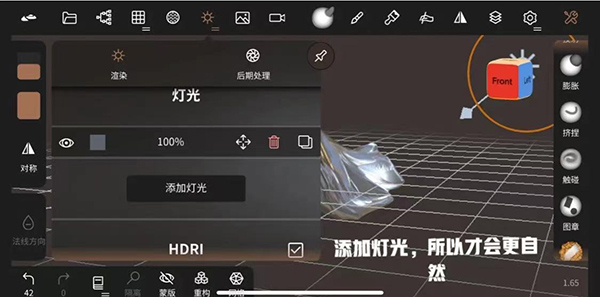
5、导出图片,完成裙子制作。
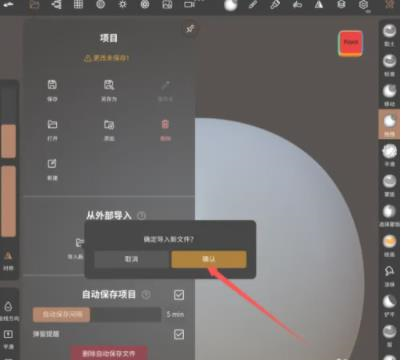
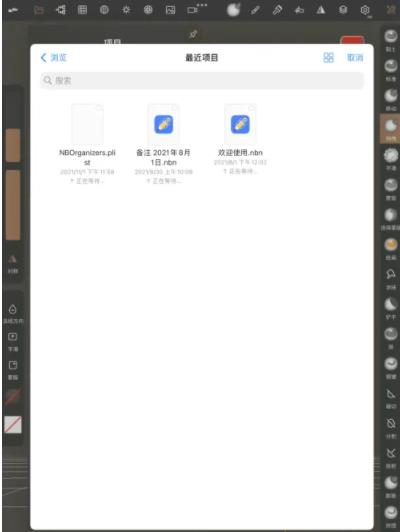
如何导入图片
在Nomad中新建模型后,按照以下步骤导入图片:
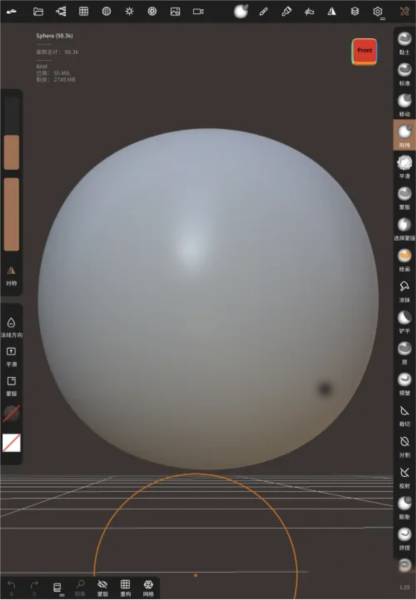
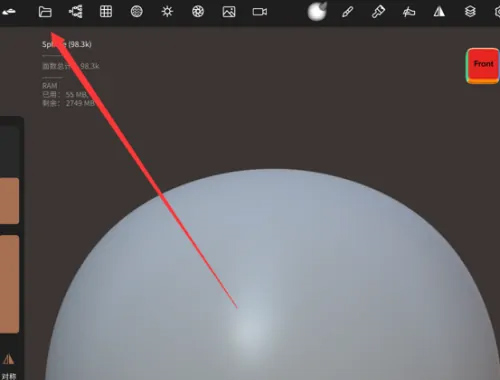
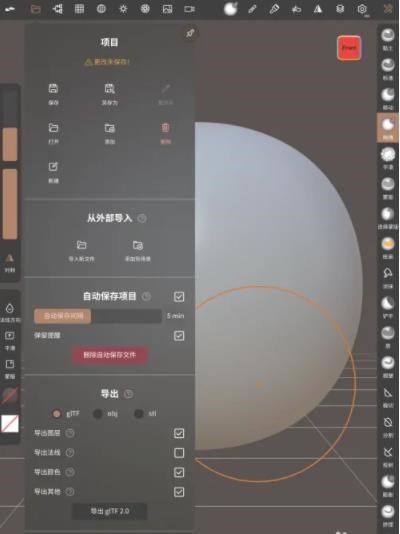
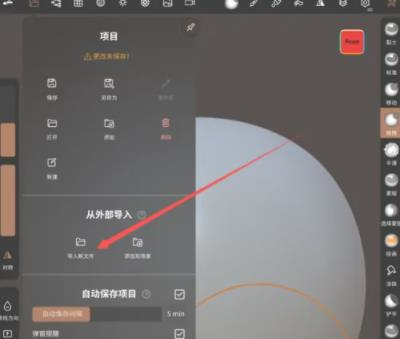
点击“文件”标志,选择“导入新文件”,确认导入。
更新内容
v1.84:
修复了glTF导出时变换倾斜的问题。







