


草稿纸APP融合文本编辑、便签记录与绘画创作功能,提供丰富的背景选择、强大的文本编辑能力、灵活的画笔工具等多样化特性。该软件为用户带来高效便捷的记录与创作体验,确保灵感和创意得以随时随地记录和展现。对于寻求一款实用的记录或绘画软件的用户,草稿纸APP无疑是理想之选。欢迎广大用户在本站下载安装。
草稿纸APP主要功能特点:
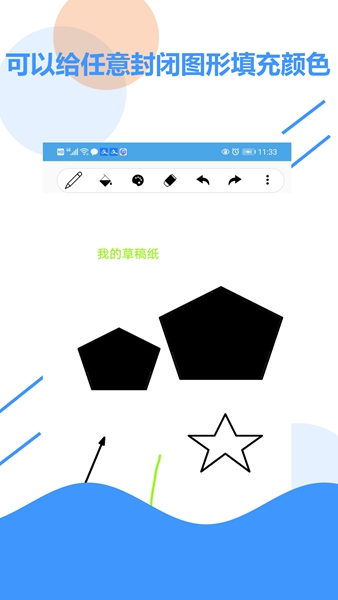
1.画笔大小无极调节:用户可根据需求自由调整画笔大小,满足不同书写或绘画需求。
2.颜色选择丰富:提供高达16581375种颜色,用户可随心所欲选择喜爱的颜色进行创作。
3.撤销与清空操作:支持随意撤销之前的操作或一键清空画布,便于用户修改和重新开始。
4.文字编辑功能:用户可编辑并添加文字,调整至任意大小,满足记录文字信息的需求。
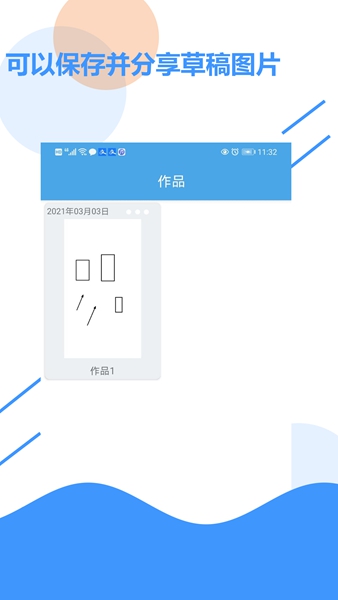
5.保存与分享:支持保存草稿图片,并可再次编辑。同时,用户可分享作品,实现创作成果的共享。
草稿纸APP使用体验:
1.界面简洁:草稿纸APP界面设计简洁明了,无多余复杂元素,使用户能专注于创作本身。
2.操作简便:应用操作简单易学,无论是调整画笔大小、选择颜色还是文字编辑,均能轻松上手。
3.实时记录:无需联网即可实时记录创作过程,确保创作的连续性和流畅性。
草稿纸APP使用方法:
1.下载与安装:在本站搜索“草稿纸APP”并下载。安装完成后,打开应用。
2.创建新草稿:进入应用后,点击“新建”按钮创建新草稿。
3.选择背景:在草稿编辑界面,选择纯色、渐变、水彩等背景风格。
4.编辑文本:点击文本工具,输入文字并调整大小、颜色等属性。
5.绘画与标注:选择画笔工具,调整画笔大小、颜色,进行绘画或标注。
6.插入元素:如需插入图片、形状等元素,点击相应工具并上传或选择。
7.分页管理:若内容较多,点击分页按钮,创建新页面继续编辑。
8.保存与分享:编辑完成后,点击保存按钮保存草稿。如需分享,点击分享按钮并选择分享方式。
草稿纸APP常见问题解答:
1.如何新建草稿?
解决方案:打开草稿纸APP后,在首页或底部导航栏点击“新建”或“+”按钮。
2.如何更换背景?
解决方案:在草稿编辑界面,点击背景设置选项(通常为调色板或背景图标),选择喜欢的背景风格。
3.如何调整画笔大小和颜色?
解决方案:选择画笔工具后,在工具栏或底部点击画笔大小和颜色的调节选项。
4.如何插入图片或形状?
解决方案:在草稿编辑界面,点击插入图片或形状的选项(通常为图片或形状图标),选择或上传图片、选择形状并插入。
5.如何保存草稿?
解决方案:在草稿编辑界面,点击保存按钮(通常为磁盘或保存图标)。
6.如何分享草稿?
解决方案:保存草稿后,点击分享选项(通常为箭头或分享图标),选择分享方式(如微信、QQ、邮件等)进行分享。
7.如何撤销或重做操作?
解决方案:草稿纸APP支持撤销和重做操作,通常通过摇一摇手机或点击撤销/重做按钮实现。
8.如何调整文本大小或颜色?
解决方案:选择文本工具后,在文本框内双击或长按文本,点击调节选项调整文本大小或颜色。
更新日志
v3.3:
1、修复已知异常。
2、新增绘画时异常退出,可重新上次操作。







