


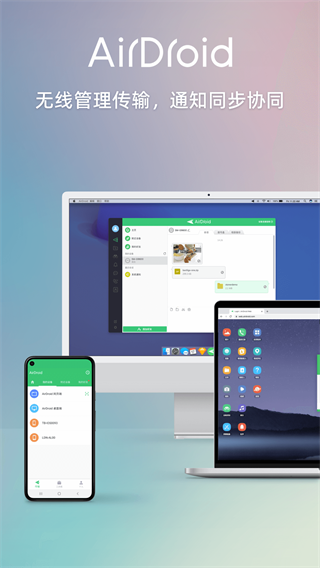

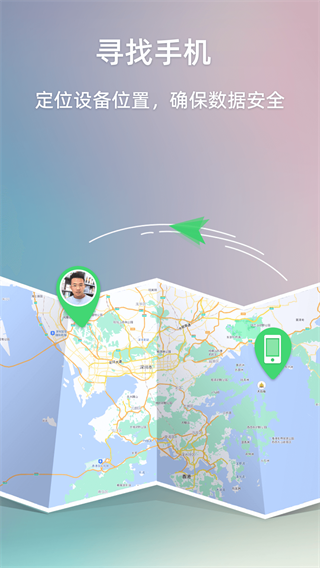

AirDroid作为一款功能全面、操作简便且性能稳定的远程控制软件,凭借其跨平台远程控制与管理、丰富的功能集合、高效便捷的操作体验、卓越的安全性与隐私保护,以及广泛的应用场景,成为众多用户首选的远程管理工具。
软件简介
本软件是一款强大的远程控制工具,无需数据线即可实现电脑对手机的在线管理。它支持在Windows、Linux、Mac、Android、iOS等主流操作系统间进行跨平台协作,实现设备间无损文件传输、远程操控移动设备、接收回复手机消息、手机投屏、收听设备环境音等功能。
无论在局域网还是远程网络环境下,用户均可利用远程控制功能操作安卓设备,进行文件传输、远程管理手机等操作。
主要功能
1.远程控制:用户可在电脑上远程控制安卓手机,实现大屏幕操作体验。
2.屏幕镜像:支持将手机屏幕实时投屏至电脑,画质清晰流畅,适用于会议、直播等场景。
3.文件传输:支持跨设备的各类文件传输,无论是否处于局域网环境。传输照片视频时,文件质量保持不变,实现真正的无损传输。
4.文件管理:支持管理手机中的文件、图片、铃声、音乐、视频、文件夹、应用程序等,并可在电脑上远程安装、卸载APK。
软件特点
1.跨平台操作:支持多种主流操作系统,打破平台限制,实现设备间的无缝连接。
2.性能稳定:连接性能稳定,可实时查看和控制远程设备,界面简洁易于操作。
3.无需数据线:无需使用数据线即可实现文件传输、远程控制等功能,极大地方便了用户。
4.安全性高:通过先进的加密技术确保数据传输过程中的安全性,保护用户隐私。
airdroid使用说明
1、下载本站文件安装后打开;
2、登录AirDroid账号;
3、账号登录完毕后,根据提示开启所需功能;
4、在传输界面查看已绑定的电脑设备;
5、选择电脑设备后,可发送文件、文字、应用等。
AirDroid如何远程控制安卓设备?
远程控制安卓设备可减少在电脑和手机屏幕间切换的时间。即便未Root手机,也能完全控制安卓设备。
被控端设置远程控制权限
第1步:打开AirDroid个人版移动应用程序,按照说明在安全及远程功能设置下启用远程控制。
第2步:在安卓设备上启用远程控制后,下载AirDroid Control Add-on。该插件确保在启用可访问权限后,无需Root或免Root权限设置。
注意:AirDroid Control Add-on适用于安卓7.0或更高版本。
电脑远程控制安卓设备
第1步:从AirDroid官网下载AirDroid个人版桌面客户端,登录AirDroid账号(需与被控设备登录的账号一致)。
第2步:在AirDroid个人版电脑应用程序左侧菜单面板中点击远程控制按钮,选择要远程控制的安卓设备,点击远程控制按钮以连接手机。
第3步:连接成功后,电脑将显示安卓屏幕,可使用鼠标和键盘控制安卓设备进行任何操作。
浏览器远程控制安卓设备
第1步:通过浏览器访问AirDroid Web端(web.airdroid.com)——建议使用谷歌Chrome浏览器。
第2步:登录AirDroid账号(需与手机端登录的账号一致)。
第3步:点击远程控制图标,建立连接。
第4步:连接成功后,即可在浏览器上直接远程控制安卓设备。
安卓手机远程控制安卓手机
第1步:在想要操作的安卓手机上安装AirMirror客户端。
第2步:在AirMirror登录与AirDroid相同的账号。
第3步:登录后即可在AirMirror的设备列表中看到想要控制的安卓手机。
iOS设备远程控制安卓设备
控制端(iPhone或iPad)
第1步:使用Safari或其他浏览器访问AirDroid个人版网页端(web.airdroid.com)。
第2步:登录同一个AirDroid个人版账号,并选择需要连接的设备。
第3步:点击远程控制图标即可实现iOS设备控制安卓设备。
AirDroid常见问题
问:如何开始使用AirDroid?
答:AirDroid个人版具备多种功能,如文件传输、远程控制、屏幕镜像、远程摄像头、短信和文件管理。要使用所有功能,需安装AirDroid桌面客户端或直接使用web.airdroid.com。
问:我必须注册一个账号才能使用AirDroid吗?
答:使用AirDroid个人账号,您可以享受本地和远程连接下的所有功能。若不愿注册,则可在同一WiFi下有限地使用AirDroid。
问:AirDroid是否可以免费使用?
答:您可以在局域网下免费使用AirDroid。在非本地网络上运行时,免费账号的数据限制为每月200MB,且无法使用远程摄像头。建议升级到高级账号,以享受无限的远程数据并解锁所有功能和服务。
更新日志
v4.3.8.1版本
修复已知问题,优化细节,提升应用的稳定性和用户体验。







