



小黄条便签应用凭借其全面的记录功能、细致的分类管理、社交互动与监督机制、强大的编辑与操作能力,以及持续的用户反馈与更新,成为了一款值得推荐的桌面便签软件。若您正面临时间管理和任务规划方面的困扰,不妨尝试在本站下载小黄条,相信它能为您带来全新的使用体验和实际帮助。
小黄条便签应用功能特点:
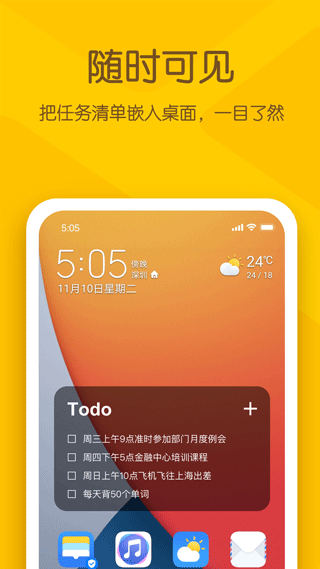
1.集成桌面:小黄条便签允许用户将待办事项、随笔、日程等直接集成至系统桌面,实现快速查看与管理,从而提升工作效率。
2.透明度调节:桌面小组件支持调整背景颜色和透明度,提供全透明模式,以适应各种桌面壁纸风格,既美观又实用。
3.第三方日历同步:支持与CalDAV、Exchange协议的第三方日历同步,以及企业微信、钉钉、飞书、QQ邮箱、公司Exchange邮箱的日程整合,便于用户统一管理不同平台的日程信息。
4.自定义分类标签:支持用户自定义标签,并应用于待办事项、便签、日程等,便于分类和筛选。
5.待办清单:提供简洁的待办事项列表,支持多个待办看板,每个看板可设置不同的过滤规则,支持置顶和排序,帮助用户合理规划待办事项优先级。
6.重复待办:支持自动创建待办事项,用户可设置每日、每周、每月、每年的重复待办,便于日常工作的跟进。
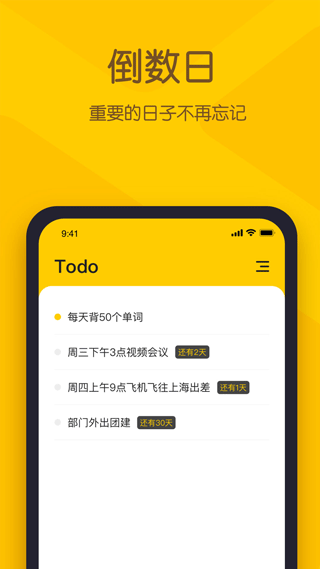
7.倒数日功能:为待办事项设置目标日并添加倒数日标签,便于用户管理重要纪念日、生日、里程碑等。
8.多视图模式:支持月历视图、周历视图、日程列表视图等多种视图模式,满足用户不同的日程管理需求。
小黄条便签应用使用优势:
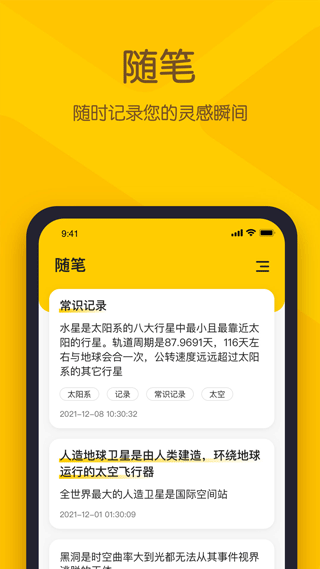
1.界面简约:小黄条采用极简设计,无广告干扰,让用户能够专注于事项记录与查看。
2.操作便捷:支持一键添加、编辑和删除事项,快速上手,轻松管理日常事务。
3.多设备同步:支持电脑与手机之间的数据无缝同步,实现随时随地查看和管理待办事项。
4.个性化设置:提供多种主题、字体和提醒方式,满足不同用户个性化需求。
5.桌面悬浮窗:重要事项可显示于手机桌面,无需打开软件即可查看,提醒效果显著。
6.分类管理:支持根据事项属性进行分类,如工作、生活、学习等,便于检索和管理。
7.语音输入:支持语音输入功能,快速记录灵感和重要时刻,提高记录效率。
8.定时提醒:设置定时提醒功能,确保用户按时完成事项,避免遗漏。
9.数据备份与恢复:支持数据备份与恢复功能,保障用户数据安全,无需担忧。
小黄条便签应用操作指南:
1.下载安装:
在本站搜索“小黄条便签”并下载安装至手机或电脑。
2.注册登录:
打开应用后,根据提示完成注册或登录账号,以便同步数据。
3.创建便签:
点击应用界面上的“+”号或新建按钮,开始创建新便签。
4.输入内容:
在便签编辑界面,输入需记录的内容,支持文字、语音等多种输入方式。
5.设置提醒(可选):
如需设置提醒,可在便签编辑时选择提醒日期和时间,确保不遗漏重要事项。
6.保存便签:
完成内容输入和提醒设置后,点击保存或完成按钮,便签即被创建并保存在应用中。
7.管理便签:
在应用主界面,用户可查看、编辑、删除或分类管理便签,根据需求进行操作。
8.同步数据(如需要):
若用户在多个设备上使用小黄条便签,可通过账号同步功能,将便签数据同步至其他设备。
关闭随笔标签方法
1.打开便签首页:
启动小黄条应用,确保处于首页或便签列表页面,点击底部的“便签”选项。
2.进入菜单设置:
在便签页面右上角,点击菜单图标,进入应用的设置或管理界面。
3.关闭随笔标签:
在设置页面中,找到“显示随笔标签”选项,关闭该功能。
小黄条便签应用常见问题解答:
问题1:无法下载或安装小黄条便签应用怎么办?
解答:检查设备系统要求,并确保网络连接稳定。若问题依旧,尝试从官方网站或其他可信应用商店下载。
问题2:登录时显示“账号或密码错误”如何处理?
解答:检查账号和密码输入是否正确,注意大小写和特殊字符。若忘记密码,可尝试找回密码或联系客服。
问题3:如何添加或编辑便签?
解答:点击“+”号或新建按钮添加新便签,长按或点击编辑按钮修改已存在便签。
问题4:设置提醒后未收到通知怎么办?
解答:检查设备是否开启小黄条便签的通知权限,并确保应用在后台正常运行。
问题5:便签数据不同步如何解决?
解答:确保设备连接至互联网,并检查应用同步设置。若问题依旧,尝试手动同步或联系客服。
问题6:便签数据会丢失吗?如何备份?
解答:小黄条便签应用会自动备份数据至云端,建议定期手动备份至本地或其他存储设备。
问题7:如何保护便签内容的隐私?
解答:应用提供密码锁或指纹识别等隐私保护功能,可在设置中开启。
问题8:如何卸载小黄条便签应用?
解答:长按或右键点击应用图标,选择“卸载”或“删除”,卸载前请确保已备份重要数据。
更新日志
v4.6.6版本
1、适配平板模式
2、支持快速添加桌面小组件
3、优化了一些BUG







